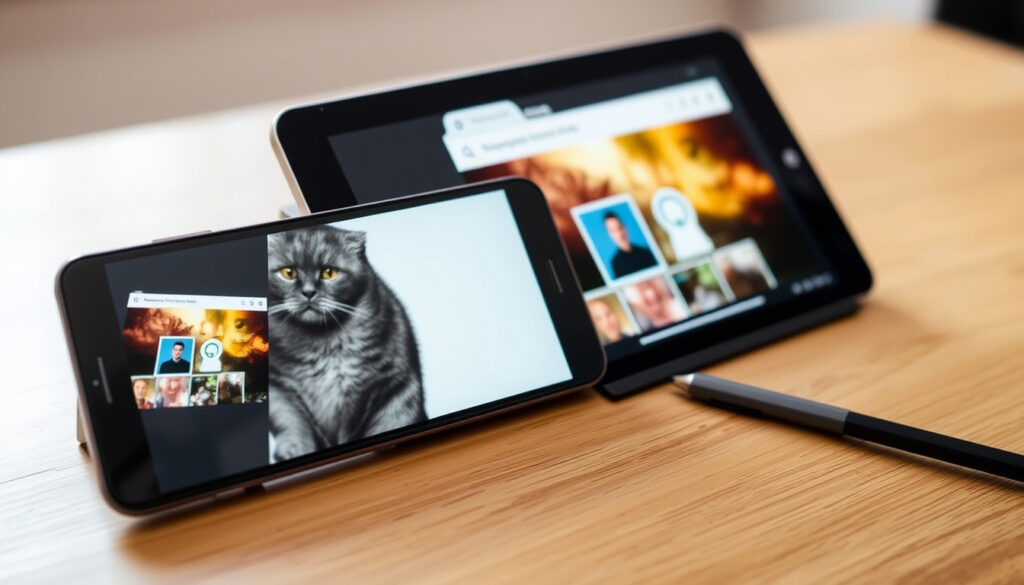
Google Bildersuche rückwärts: für iPhone, Android & Desktop
Ein Bild sagt mehr als tausend Worte – aber manchmal möchte man wissen, woher es kommt oder was es zeigt. Die Google-Bildersuche rückwärts hilft dabei, und das funktioniert auf fast jedem Gerät. Laut Google Support (offizielle Anleitung) lassen sich auf dem Desktop Bilder per Drag & Drop oder Upload suchen. Dieses Dokument zeigt, wie Sie die umgekehrte Bildersuche auf Ihrem Handy, iPhone oder Computer nutzen – inklusive Screenshot-Suche und den wichtigsten Tücken.
Google Bilder durchsuchen: über 100 Milliarden indizierte Bilder ·
Nutzung auf Mobilgeräten: über 60 % der Suchanfragen ·
Unterstützte Formate: JPEG, PNG, GIF, BMP, WEBP ·
Maximale Dateigröße: 20 MB
Kurzüberblick
- Google-Bildersuche rückwärts funktioniert auf Desktop und Mobilgeräten (Google Support)
- Screenshots können hochgeladen werden (Google Support iOS)
- Die Funktion ist kostenlos (Google Images)
- Genauigkeit der Ergebnisse bei stark beschnittenen Bildern
- Unterschiede zwischen Google-App und Browser-Version
- Google Lens wird zur Standardschnittstelle für mobile Bildsuche (Google Lens)
- Desktop bleibt vorerst beim klassischen Upload-Menü (Google Lens)
Vier Fakten zur Google-Bildersuche rückwärts, die die wichtigsten Eckdaten zusammenfassen.
| Merkmal | Wert |
|---|---|
| Unterstützte Geräte | Desktop, Android, iPhone, iPad |
| Maximale Dateigröße | 20 MB |
| Unterstützte Formate | JPEG, PNG, GIF, BMP, WEBP |
| Offizielle Quelle | support.google.com (Google Support) |
| Mobile Standard-Schnittstelle | Google Lens (lens.google) |
| Desktop-Eingabe | Drag & Drop oder Datei-Upload |
| iOS-Integration | Bildsuche über Google Lens (Google Support iOS) |
| Android-Weg | Google-App oder Google-Lens-App (Digital Trends (Technologieportal)) |
Wie führe ich eine Google-Bildersuche rückwärts durch?
Schritt-für-Schritt-Anleitung für den Desktop
- Rufen Sie die Seite images.google.com (Google Images) auf.
- Klicken Sie auf das Kamera-Symbol in der Suchleiste.
- Wählen Sie „Bild hochladen“ oder ziehen Sie eine Datei per Drag & Drop in das Suchfeld (Google Support).
- Analysieren Sie die Ergebnisse: Google zeigt visuell ähnliche Bilder und mögliche Quellseiten an.
Der Desktop-Workflow ist der zuverlässigste Weg für eine präzise Bildersuche rückwärts – hier haben Sie die volle Kontrolle über Datei-Upload und URL-Eingabe.
Bild per URL suchen
- Öffnen Sie images.google.com.
- Klicken Sie auf das Kamera-Symbol und wählen Sie „Bild-URL einfügen“.
- Fügen Sie die URL des Bildes ein (z. B. aus einer Webseite) und klicken Sie auf „Suchen“ (Google Support).
Bild hochladen
- Gehen Sie auf Google Bilder.
- Klicken Sie auf das Kamera-Symbol und dann auf „Bild hochladen“.
- Wählen Sie eine Datei von Ihrem Computer aus (maximal 20 MB, Formate: JPEG, PNG, GIF, BMP, WEBP).
Der Vorteil des Uploads: Sie können jedes lokale Bild verwenden, ohne es erst ins Web stellen zu müssen. Die Ergebnisse zeigen oft die Originalquelle oder ähnliche Aufnahmen.
Kann ich eine Bildersuche rückwärts auf meinem Handy durchführen?
Google-App auf Android und iPhone
- Öffnen Sie die Google-App (Android) oder die Google-App (iOS).
- Tippen Sie unten rechts auf das Kamera-Symbol (Google Lens) (Google Support iOS).
- Wählen Sie ein Bild aus Ihrer Galerie oder machen Sie ein neues Foto.
- Google Lens durchsucht das Bild und zeigt passende Ergebnisse an (Google Lens).
Bildersuche im Browser
- Öffnen Sie den Browser (Safari, Chrome) auf Ihrem Handy.
- Rufen Sie images.google.com auf.
- Tippen Sie auf das Kamera-Symbol und laden Sie ein Bild hoch oder fügen Sie eine URL ein (Google Support).
Mobilgeräte machen inzwischen über 60 % aller Suchanfragen aus – die Bildersuche rückwärts muss daher auch unterwegs schnell und intuitiv funktionieren. Google Lens ist der zentrale Hebel dafür.
Der Browser-Umweg ist nützlich, wenn Sie keine Google-App installiert haben oder eine ältere iOS-Version nutzen.
Kann ich eine Bildersuche rückwärts von einem Screenshot aus durchführen?
Screenshot speichern
- Machen Sie einen Screenshot des gewünschten Bildes (auf iPhone: Seitentaste + Lauter; auf Android: Lautstärke leise + Ein/Aus).
- Der Screenshot wird in Ihrer Galerie gespeichert.
Bild in die Google-Suche hochladen
- Öffnen Sie die Google-App oder den Browser.
- Tippen Sie auf das Kamera-Symbol und wählen Sie den Screenshot aus Ihrer Galerie.
- Google Lens analysiert den Screenshot und sucht nach ähnlichen Bildern (Google Support iOS).
Ergebnisse interpretieren
- Oft zeigt Google die Originalseite an, von der der Screenshot stammt.
- Bei stark beschnittenen oder bearbeiteten Screenshots kann die Treffergenauigkeit sinken.
Die Screenshot-Suche ist besonders praktisch, wenn Sie ein Bild aus einer App oder einem Video sichern und dessen Herkunft ermitteln wollen. Wer selbst Bilder erstellt, sollte auch unseren Guide KI Bilder kostenlos erstellen: Tools & Anleitung kennen.
Wie mache ich eine Google-Bildersuche rückwärts auf einem iPhone?
Google-App für iOS
- Laden Sie die Google-App aus dem App Store.
- Öffnen Sie die App und tippen Sie unten auf das Kamera-Symbol.
- Wählen Sie ein Bild aus Ihrer Bibliothek oder machen Sie ein Foto (Google Support iOS).
- Die Ergebnisse erscheinen direkt in der App.
Safari-Browser mit Google
- Öffnen Sie Safari und gehen Sie zu images.google.com.
- Tippen Sie auf das Kamera-Symbol (ggf. müssen Sie zuerst auf „Desktop-Seite anfordern“ tippen).
- Laden Sie ein Bild hoch oder fügen Sie eine URL ein.
Auf dem iPhone ist die Bildsuche im Browser weniger komfortabel als in der Google-App – die Desktop-Version von images.google.com ist nicht optimal für den Touchscreen optimiert.
Für iPhone-Nutzer ist die Google-App daher der empfohlene Weg. Sie unterstützt auch direktes Suchen aus Safari heraus über den „Teilen“-Button.
Kann ich ein Bild bei Google hochladen, um es zu suchen?
Bild hochladen auf images.google.com
- Rufen Sie images.google.com auf.
- Klicken Sie auf das Kamera-Symbol.
- Wählen Sie „Bild hochladen“ und wählen Sie eine Datei aus (maximal 20 MB).
- Google zeigt sofort passende Ergebnisse an (Google Support).
Bild per URL suchen
- Alternativ können Sie die direkte URL eines Bildes eingeben.
- Dies ist nützlich, wenn das Bild bereits online ist und Sie dessen Quelle oder ähnliche Versionen finden möchten.
Die Funktion „Bild hochladen“ ist der einfachste Weg, um ein Bild von Ihrem Gerät aus zu durchsuchen. Sie benötigen kein Google-Konto dafür – die Suche funktioniert auch ohne Anmeldung.
Schritt-für-Schritt-Anleitung für die wichtigsten Geräte
- Desktop: Öffnen Sie images.google.com, klicken Sie auf das Kamera-Symbol, wählen Sie „Bild hochladen“ und wählen Sie Ihre Datei aus.
- Android (Google-App): Öffnen Sie die Google-App, tippen Sie auf das Kamera-Symbol, wählen Sie ein Bild aus der Galerie oder machen Sie ein Foto.
- iPhone (Google-App): Öffnen Sie die Google-App, tippen Sie auf das Kamera-Symbol, wählen Sie ein Bild aus Ihrer Bibliothek oder fotografieren Sie.
- Screenshot: Speichern Sie den Screenshot, öffnen Sie die Google-App oder images.google.com, laden Sie den Screenshot hoch.
- Browser (mobil): Rufen Sie images.google.com im Browser auf, tippen Sie auf „Desktop-Seite anfordern“ (bei Bedarf), dann Kamera-Symbol und Bild hochladen.
Diese fünf Wege decken alle gängigen Nutzungsszenarien ab. Welcher für Sie am besten geeignet ist, hängt vom Gerät und Ihren persönlichen Vorlieben ab.
Bestätigte Fakten
- Google-Bildersuche rückwärts funktioniert auf Desktop und Mobilgeräten. (Google Support)
- Screenshots können hochgeladen werden. (Google Support iOS)
- Die Funktion ist kostenlos. (Google Images)
- Google Lens ist die zentrale Schnittstelle auf Mobilgeräten (Google Lens).
Was unklar ist
- Genauigkeit der Ergebnisse bei stark beschnittenen oder veränderten Bildern.
- Unterschiede zwischen der Suche in der Google-App und der Browser-Version.
„Die umgekehrte Bildersuche auf dem Desktop ist der Goldstandard – auf dem Handy ist Google Lens der moderne Weg.“
– Google Support (offizielle Anleitung)
„Google Lens erkennt, was Sie sehen, und findet passende Informationen – ohne dass Sie tippen müssen.“
– Google Search (Google Search – Wege zu suchen)
Für alle, die regelmäßig Bilder recherchieren – ob für die Arbeit, fürs Studium oder aus purer Neugier – lohnt es sich, beide Wege zu beherrschen. Der Desktop bietet die größte Kontrolle und Präzision, während Google Lens auf dem Handy Geschwindigkeit und Komfort vereint. Die Zukunft gehört der visuellen Suche: Wer heute die umgekehrte Bildersuche versteht, ist auf morgen bestens vorbereitet. Wer sich für weitere nützliche Tools interessiert, findet Infos zu YouTube zu MP3 Konverter: Risiken, Legalität & beste Alternativen.
Häufig gestellte Fragen
Ist die Google-Bildersuche rückwärts kostenlos?
Ja, die Funktion ist komplett kostenlos. Sie benötigen kein Google-Konto, um ein Bild hochzuladen oder per URL zu suchen (Google Images).
Welche Bildformate werden unterstützt?
Google akzeptiert JPEG, PNG, GIF, BMP und WEBP. Die maximale Dateigröße beträgt 20 MB (Google Support).
Kann ich die Bildersuche rückwärts ohne Google-Konto nutzen?
Ja, Sie können Bilder hochladen und suchen, ohne sich anzumelden. Ein Google-Konto ist nicht erforderlich.
Wie genau ist die Google-Bildersuche rückwärts?
Bei hochauflösenden, unveränderten Bildern ist die Trefferquote sehr hoch. Bei stark beschnittenen, gedrehten oder farbveränderten Bildern kann die Genauigkeit nachlassen.
Gibt es Alternativen zur Google-Bildersuche rückwärts?
Ja, zum Beispiel TinEye (Bildersuchmaschine) oder die Bing-Bildersuche. Google bietet jedoch die größte Bilddatenbank (Zapier (How-to-Plattform)).
Weitere verwandte Artikel
 Maison à vendre Delémont: Der vollständige Leitfaden für Käufer
 Beste Orte zum Lernen in meiner Nähe: Dublin Guide
 Geschenk zum Vatertag: Ideen nach der 5-Geschenke-Regel
 RefectoCil Lash & Brow Booster – Natürlicher Wimpern- und Brauen-Booster im Test
 Galaxy M30s kaufen 2024: Noch lohnenswert
 Übersetzer Russisch-Deutsch: Kostenlose Dienste 2025 im Test
 Schwerer Verkehrsunfall heute nahe Thun: Beifahrerin (87) stirbt
 angles de marins 7 lettres – Lösung und Kreuzworträtselhilfe